01
Cache e dados não são a mesma coisa
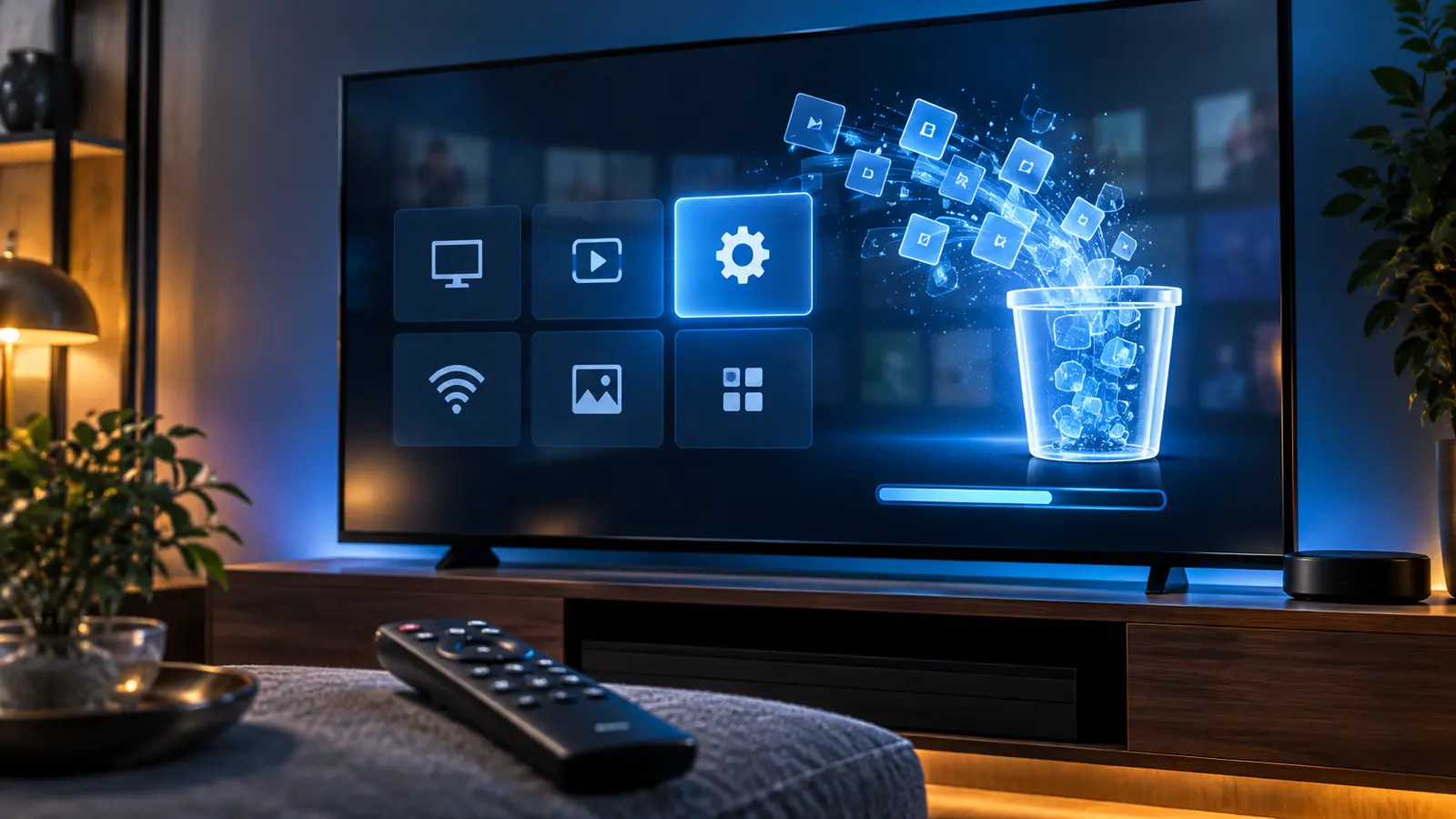
A cache guarda ficheiros temporários para acelerar menus e imagens. Limpar dados repõe a aplicação e pode remover login, favoritos e preferências. Confundir os dois botões transforma uma manutenção simples numa reinstalação.
Antes de começar, confirma que tens acesso legítimo às credenciais e regista apenas as definições necessárias em local privado.
02
Android TV e Fire TV
Abre Definições, Aplicações, escolhe o player e usa Limpar cache. Os nomes podem variar por versão. Fecha a app antes e reinicia o dispositivo depois para avaliar o efeito.
Usa Limpar dados apenas se a configuração estiver corrompida e souberes reconstruí-la. Não instales utilitários de limpeza desconhecidos para executar uma tarefa disponível no sistema.
03
Samsung, LG e Apple TV
Algumas Smart TV não oferecem um botão de cache por aplicação. Reiniciar completamente, atualizar, libertar armazenamento ou reinstalar pode ser o caminho disponibilizado pelo fabricante.
No Apple TV, fechar e reabrir ou reinstalar a aplicação pode substituir a limpeza manual. Consulta sempre a versão do sistema antes de seguir passos escritos para outro equipamento.
04
Quando a limpeza ajuda — e quando não
Cache pode ajudar em menus lentos, imagens antigas ou ficheiros temporários danificados. Não resolve Wi-Fi fraco, credenciais inválidas ou indisponibilidade geral.
Se o problema voltar rapidamente, mede armazenamento, versão e padrão da falha. Repetir a limpeza todos os dias esconde a causa em vez de a resolver.
+
Continua na rede editorial IPTVBR
Este artigo faz parte de uma rede de guias ligados por intenção. Usa os caminhos abaixo para regressar ao ponto central, comparar opções ou aprofundar o tema sem perder contexto.
Recursos externos relacionados
Referências de terceiros para comparação editorial; a inclusão não representa recomendação nem validação das respetivas ofertas.